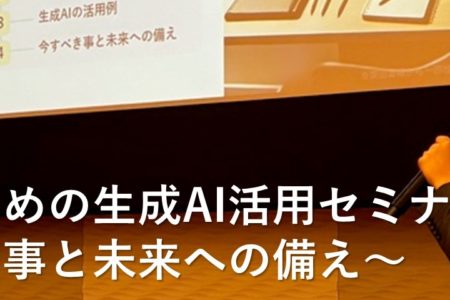
2025年11月5日(水)、人事院(東京都千代田区霞が関)において、対面とオンラインのハイブリッド形式で「Copilotセミナー」を実施。常時80名程度の職員の皆様にご参加いただき、10:00から16:00までの5時間にわたって、熱心に受講いただきました。当日実施したセミナーの内容をご紹介します。

目次
セミナー開催の背景:「使える」から「使いこなせる」へ
人事院では2025年2月28日からCopilotの利用を開始され、職員の皆様から「プロンプトの書き方」についてより具体的で丁寧な指導を求める声が多く寄せられました。
しかし、「使える」ことと「使いこなせる」ことは別です。そこで人事院は、前回のデジタルDay(2025年2月28日)で実施したCopilot基礎研修からさらにレベルアップした実践的な内容を求め、株式会社リバティワーク(代表取締役:黒沼 亮)に声をかけていただきました。
本セミナーは、Copilot初心者から有償版ユーザーまで、幅広い職員の皆様が「今日から使えるCopilot活用術」を身につけることを目標に設計いたしました。
人事院が利用しているCopilot
本セミナーでは、Microsoft 365のCopilotを明確に区別する考え方を紹介しました。人事院では右の2つを利用しています。
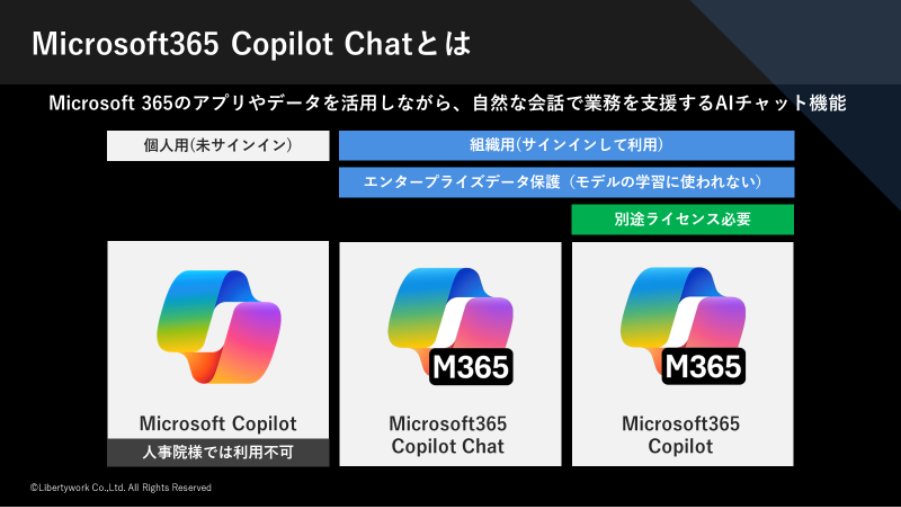
3種類のCopilotの違い
- 個人用Copilot(未サインイン:一般公開されている無償版。社内情報へのアクセスなし
- Microsoft365 Copilot Chat:Microsoft365にサインインして利用。
- Microsoft365 Copilot(有償版):月額課金が必要。Word、Excel、PowerPoint、Teamsなどのアプリで直接利用でき、社内データ(SharePoint、OneDriveなど)にアクセス可能
人事院では、Microsoft365 Copilot Chatを「標準版Copilot」と呼び、有償版と区別しています。職員の皆様が混乱なくCopilotを使い分けるための工夫であり、Copilot活用の好事例と言えます。
セミナーの構成:基礎から実践まで5時間の集中研修
セミナーは以下の4部構成で、段階的にCopilotのスキルを高める内容となっています。
第一部(10:00-11:00):Microsoft365 Copilot Chatの活用小ネタとカスタマイズ
Copilot Chatの基本機能と知っておくと便利な小ネタを紹介しました。
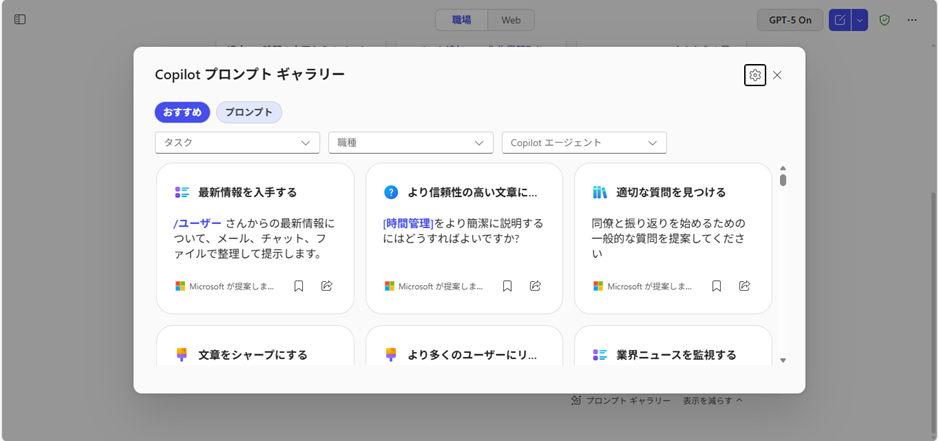
※実際の画面もお見せしながら解説しました。
- GPT-5の解説:最新のAIモデルについての基礎知識
- 社内情報の検索:SharePointやOneDrive上の文書をCopilotで検索
- メモリ機能:過去の会話内容を記憶させる設定
- カスタマイズ:Copilotの口調を関西弁にするなど、回答スタイルの変更方法
- プロンプトギャラリー:業務別のプロンプト例の紹介
この部分では、Copilotに初めて触れる職員の方々にも分かりやすいよう、実演を交えながら基本操作を丁寧に説明しました。
第二部(11:00-12:00):プロンプトのテクニックを徹底解説
第二部では、Copilotへの「指示の出し方」を深掘りしました。前回の基礎研修で扱ったプロンプトの構成要素(命令、文脈・背景、入力情報、出力の仕方の4要素)を復習した上で、今回はさらステップアップするための5つのプロンプトテクニックに焦点を当て、実践的な手法を解説しました。
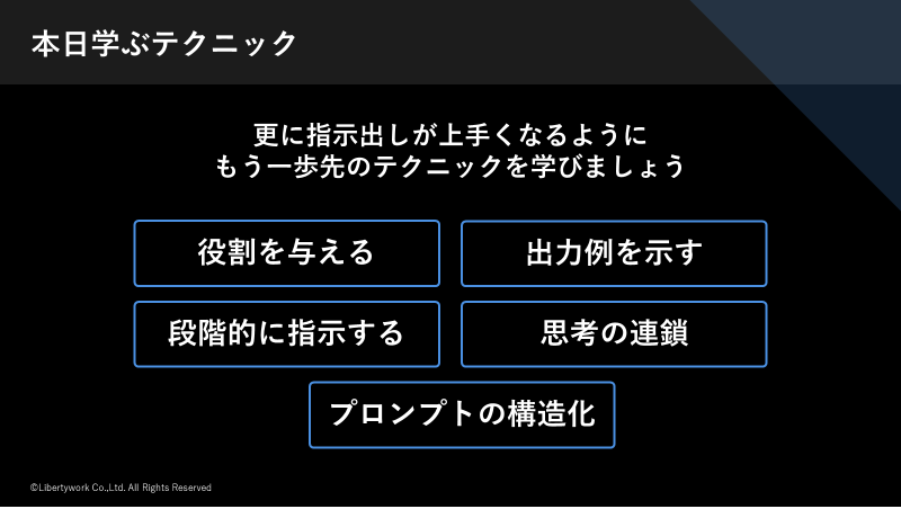
5つの実践的プロンプトテクニック
1. 役割を与える
Copilotに専門家としての役割を与えることで、回答の質が向上します。
例:「あなたは人事制度の専門家です。以下の質問に答えてください。」
2. 出力例を示す
期待する回答の形式を具体例で示すことで、Copilotが意図を理解しやすくなります。
例:「以下の形式で出力してください:[例示]」
3. 段階的に指示する
タスクを小さな手順に分けて順番に指示することで、精度と再現性を高める方法。
例:「まず要点を整理し、次に課題を洗い出し、最後に解決策を3つ提案してください。」
4. プロンプトの構造化
複数の指示を論理的に整理し、Copilotが理解しやすい構造にします。
マークダウン形式でプロンプトを書く方法をご紹介しました
5. 思考の連鎖(Chain of Thought)
結論だけでなく、そこに至る考え方の流れを明示させることで、複雑な問題の正答率を上げる方法
例:「結論を出す前に、理由を順を追って考えながら説明してください。」
参加者の皆様には、コピー&ペーストですぐに使えるプロンプト例を配布し、その場で実際に試していただきました。
第三部(13:00-15:00):有償版Copilot活用者向けの実践演習
第三部は、有償版Copilotライセンスをお持ちの職員向けの実践的な演習です。Microsoft365アプリとの連携機能を使い、業務効率化の具体例を体験していただきました。
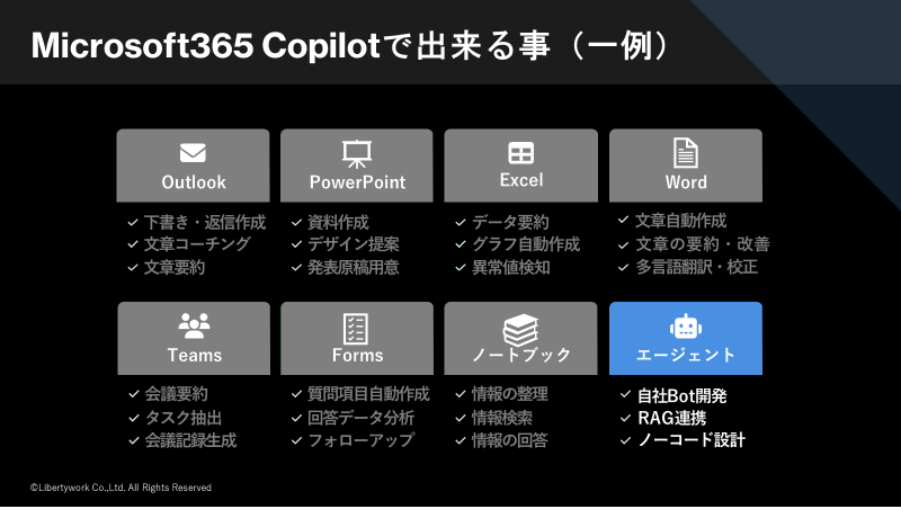
実践演習の内容
- Word:長文文書の自動要約:会議資料や報告書を数秒で要約し、重要ポイントを抽出
- Excel:データの集計と可視化:複雑な表データをCopilotに指示してグラフ化
- PowerPoint:プレゼン資料の自動生成:テーマを伝えるだけで、スライド構成と内容を自動作成
- Teams:会議の議事録自動作成:オンライン会議中にリアルタイムで議事録を生成
特に注目を集めたのが、「エージェント機能」のデモンストレーションです。Copilot Studioを活用して、特定の業務を自動化するAIエージェントを作成する方法を紹介し 、有償版Copilotの可能性を実感していただけました。
第四部(15:00-16:00):Copilot よろず相談
セミナーの最後は、自由に質疑応答が出来るよろず相談の時間です。
現地会場とオンラインでわかれてご質問に回答をしてきました。
参加者の皆様からは、Teams活用に関する質問が多く寄せられました。特に、オンライン会議での効率的なCopilot活用方法や、議事録作成のコツについて、具体的な解決策をお伝えしました。
総評:平均満足度4.61点の高評価開催でした(人事院調べ)
実務ですぐに使える具体的なノウハウを提供し、セミナー終了後に実施したアンケートでは、平均満足度4.61点(5点満点)という高い評価をいただきました。
参加者の皆さまからの前向きなコメントも多く、今回の研修が現場での業務改善や今後の取り組みに少しでも役立つ内容になったのであれば、大変嬉しく思います。
人事院の皆さまの人材育成や組織力向上の一助となれたのであれば、講師としてこれ以上の喜びはありません。
株式会社リバティワークの官公庁向けCopilot活用支援
株式会社リバティワークは、Microsoft 365 Copilotの活用支援を行っています。
リバティワークが提供する支援内容
- 研修・セミナー開催:初心者から上級者まで、段階的なスキルアップ研修
- Copilot活用設計:組織の業務フローに合わせた最適な活用方法の提案
- AIエージェント開発:Copilot Studioを活用した業務自動化エージェントの構築
- 伴走サポート:導入後の定着支援と継続的な改善提案
本セミナーは、リバティワークにとって官公庁での本格的なCopilot活用支援実績となり、今後も「使える」から「使いこなせる」への移行を支援してまいります。
Microsoft 365 Copilotの活用でお悩みの方は、ぜひお気軽にご相談ください。